
Como Desproteger/Proteger uma Planilha no Excel
Entenda como funciona a proteção das planilhas no Excel
É comum precisarmos proteger algo dos olhos de curiosos. Mas, às vezes, queremos apenas proteger contra algum acidente, uma alteração indevida, para facilitar a utilização, etc.
O Excel permite desde a proteção criptografada do arquivo (impedindo que seja aberto por pessoas indesejadas) e também uma proteção “leve”, somente para não digitar algo no lugar errado.
Veja a seguir essas proteções e como utiliza-las.
Assista este vídeo, caso você tenha perdido a senha de uma planilha:
Removendo a senha de planilhas do Excel
Manter seus arquivos mais seguros!
Tipos de proteção no Excel
Existem 3 tipos de proteção de arquivos do Excel:
1 – Proteção do ARQUIVO, onde não é possível nem mesmo abrir o arquivo se não tiver a senha do mesmo.
2 – Proteção da PLANILHA, que protege contra alterações somente a planilha selecionada.
3 – Proteção da PASTA DE TRABALHO, não é possível alterar a ESTRUTURA da pasta de trabalho, como adicionar ou mover as planilhas.
1 – Protegendo/desprotegendo um arquivo:
Você PRECISA SABER a senha para desproteger um arquivo criptografado por senha. Não tem jeito. Se perdeu a senha, infelizmente não há como recuperar.
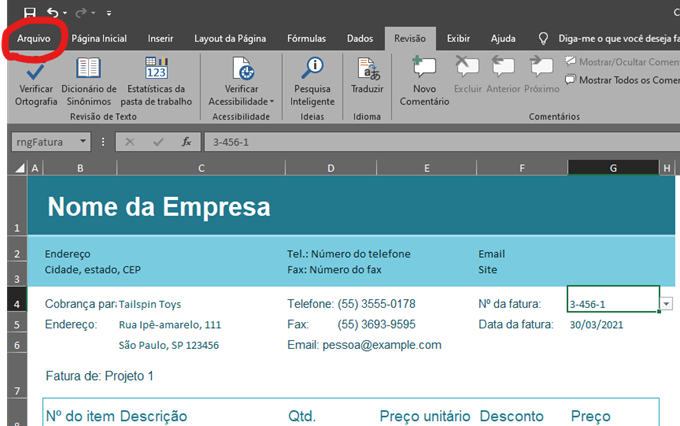
Com o arquivo aberto, vá na guia “Arquivo”
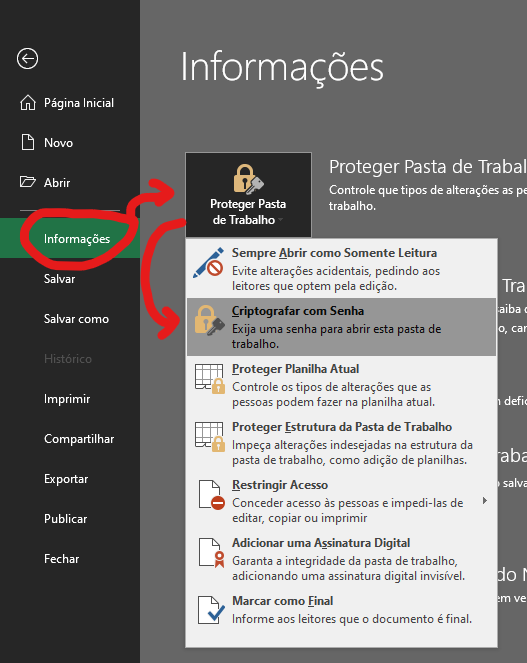
Clique em “Informações” > “Proteger pasta de trabalho” e “Criptografar com Senha”
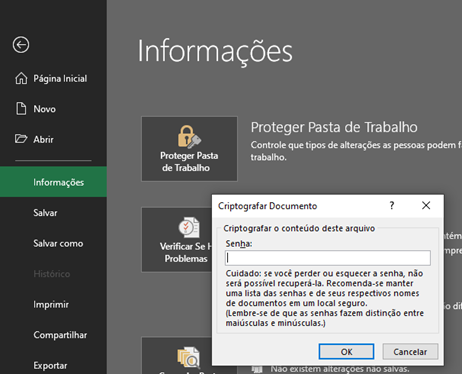
Digite a senha e clique em “OK”.
Digite novamente para confirmar.
Pronto. O arquivo está protegido com senha.
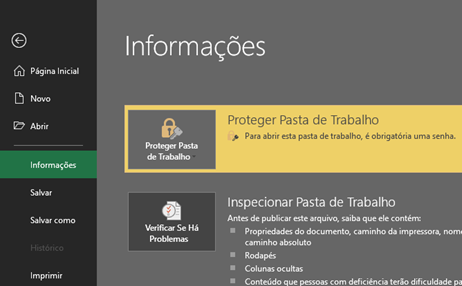
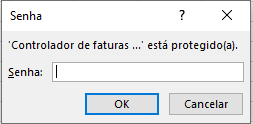
Ao tentar abrir um arquivo com esta proteção, o Excel exige a senha:
2 – Protegendo/Desprotegendo uma planilha de uma pasta de trabalho
A proteção da planilha permite escolher se uma célula pode ser selecionada, alterada, formatada, etc.
Dessa forma, você pode criar uma planilha onde somente alguns campos sejam editáveis, impedindo erros ou alterações indesejadas.
Diferente da proteção do arquivo, aqui qualquer pessoa pode abri-lo. E caso perca esta senha, é possível remove-la com um pouco de conhecimento.
Veja aqui um vídeo sobre como remover estas senhas.
Por padrão, o Excel BLOQUEIA todas as células e você deve definir quais delas podem ser editadas, portanto, para proteger a planilha, antes você precisa DESPROTEGER as células que serão editáveis:
Selecione as células que deseja permitir a edição.
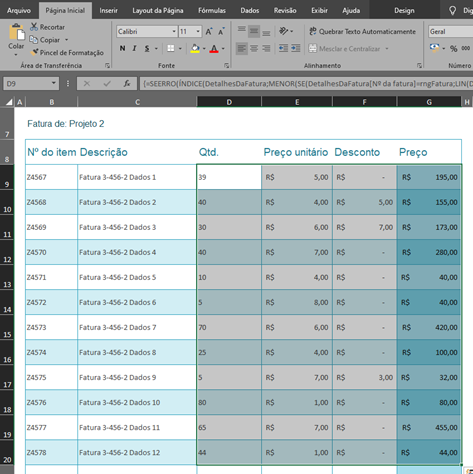
Para chegar na opção do desbloqueio existem algumas formas. Vou mostrar duas:
Forma 1:
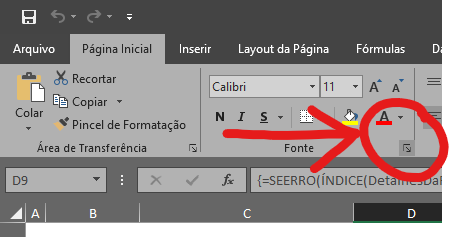
Na aba “Página Inicial”, no grupo “Fonte”, clique na seta no canto inferior direito:
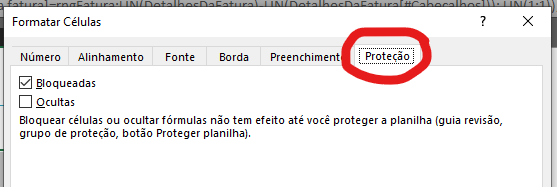
E na caixa “Formatar Células” clique na aba “Proteção”:
Forma 2:
Clique com o botão direito do mouse em uma das células selecionadas e clicar em “Formatar Células”:
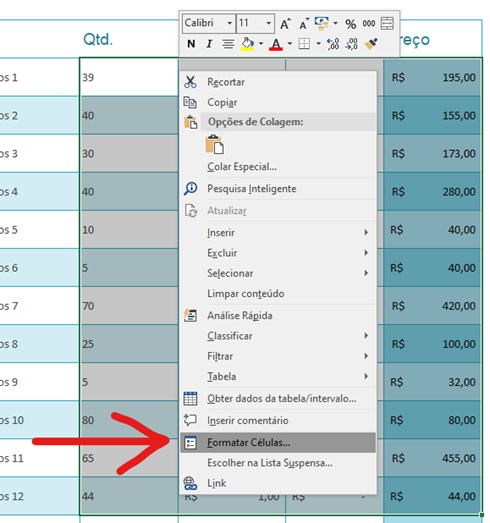
E na caixa “Formatar Células” clique na aba “Proteção”:
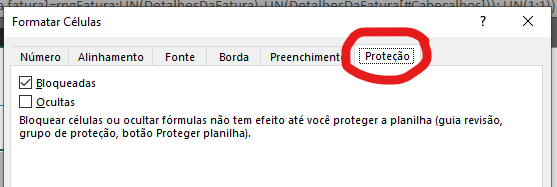
Aqui você pode optar pelo bloqueio ou não das células.
As células que foram selecionadas nós desejamos que sejam editáveis, portanto devemos tirar a seleção do “Bloqueadas”:
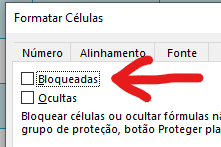
Clique em “OK” e as células estão desbloqueadas para edição.
Agora, clique na aba “Revisão” e em seguida em “Proteger Planilha”:

Nesta janela você pode colocar uma senha (caso não deseja que pessoas possam desproteger a planilha e fazer alterações) ou apenas deixar a senha em branco para evitar alterações acidentais.
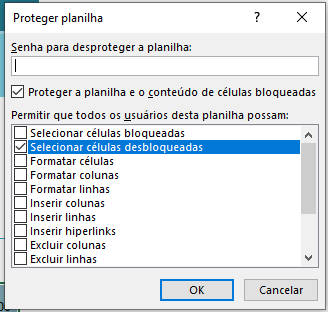
E pode escolher as ações permitidas.
Clique “OK” e pronto. Sua planilha está protegida.
Para desproteger, basta ir novamente na aba “Revisão” e, agora, “Desproteger Planilha”:
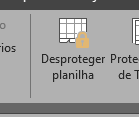
Se tiver senha, digite-a para permitir alteração.
3 – Protegendo/Desprotegendo uma Pasta de Trabalho
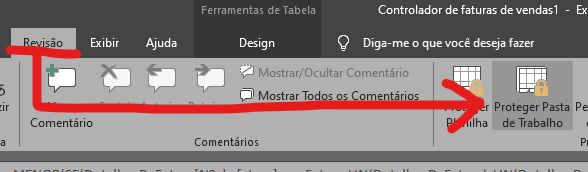
Aqui a proteção ocorre na estrutura da pasta de trabalho, não permitindo criar novas planilhas, renomear, alterar cor, excluir, etc. Clique em na aba “Revisão” e em “Proteger Pasta de Trabalho”:
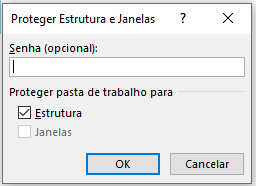
Assim como na planilha, você pode optar por colocar ou não uma senha:
E, agora, as alterações nas estruturas das planilhas ficam indisponíveis:
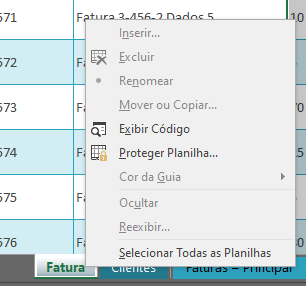
Como é possível observar, também é possível proteger a planilha através do menu suspenso ao clicar com o botão direito nela.
Então, é um processo simples para alterar a proteção dos arquivos no Excel.
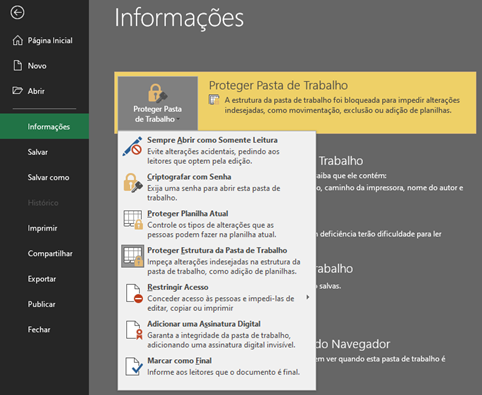
Vale lembrar que estes processos podem ser realizados a partir da aba “Arquivo” > “Informações”:
Gostou?
Facebook: https://www.facebook.com/alexmartins.net.br
Siga no insta: @departamentodeti
Se inscreva no Youtube: Alex Martins
Meu site: https://alexmartins.net.brhttps://alexmartins.net.br
One thought on “Como Desproteger/Proteger uma Planilha no Excel”